AI 编程工具安装指南
本文目录
AI 编程工具安装指南
本文将介绍如何在 Windows 和 macOS 系统上安装当前主流的 AI 编程命令行工具,包括 Claude Code、Codex CLI、Gemini CLI 和 Opencode。
基础环境配置
在安装任何 AI 编程工具之前,你需要先配置好基础环境。
Node.js 环境
Node.js 是这些工具运行的基础,必须首先安装。
安装步骤:
- 打开浏览器访问 https://nodejs.org/
- 点击 LTS 版本进行下载(推荐长期支持版本)
- 下载完成后双击下载文件
- 按照安装向导完成安装,保持默认设置即可
[!TIP]
- 建议使用 PowerShell 而不是 CMD
- 如果遇到权限问题,尝试以管理员身份运行
- 某些杀毒软件可能会误报,需要添加白名单
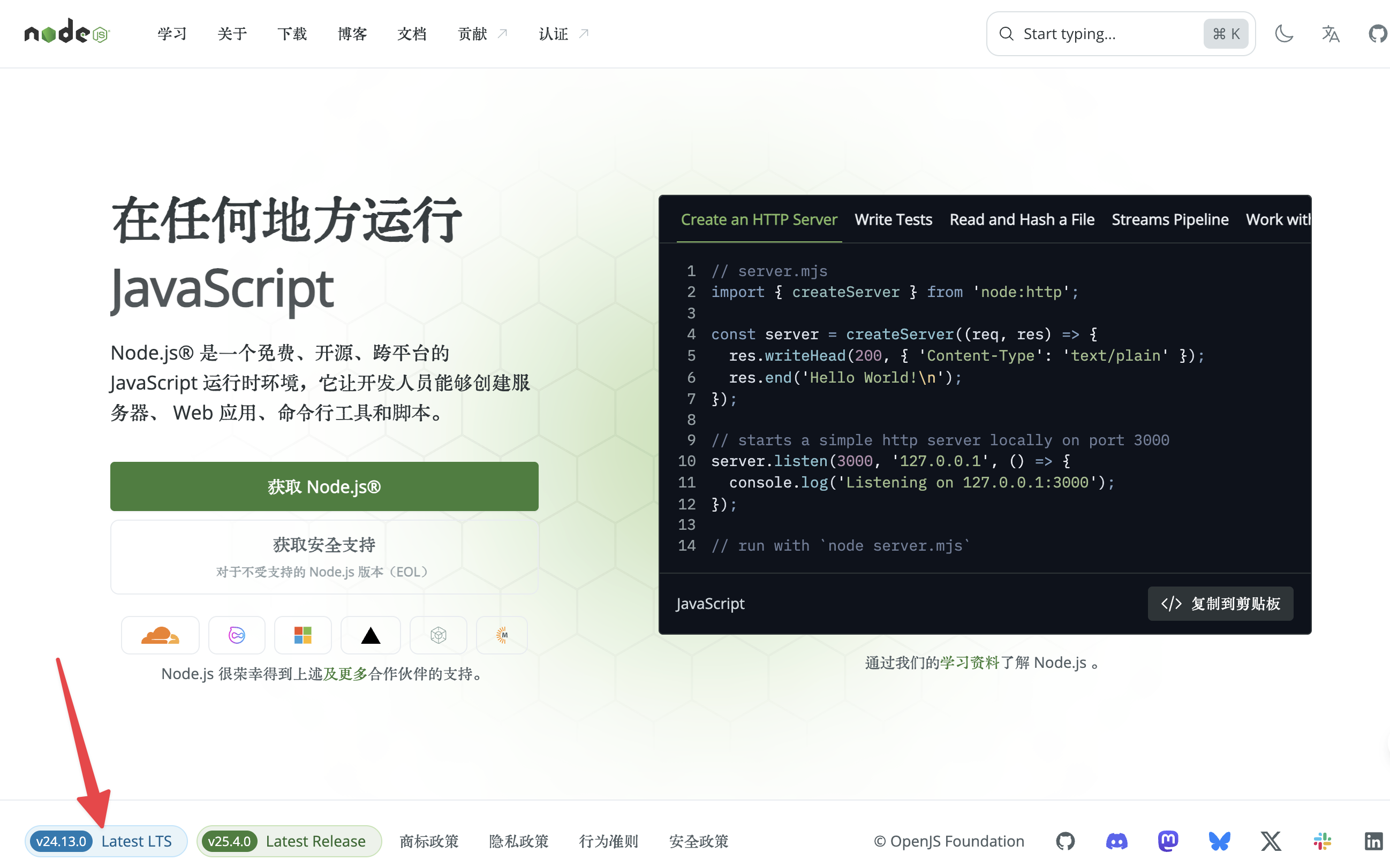
点击进入,根据系统下载合适的安装文件。
不知道自己电脑 CPU 架构的,可以打开任务管理器查看 CPU 型号,网上搜索该 CPU 架构。
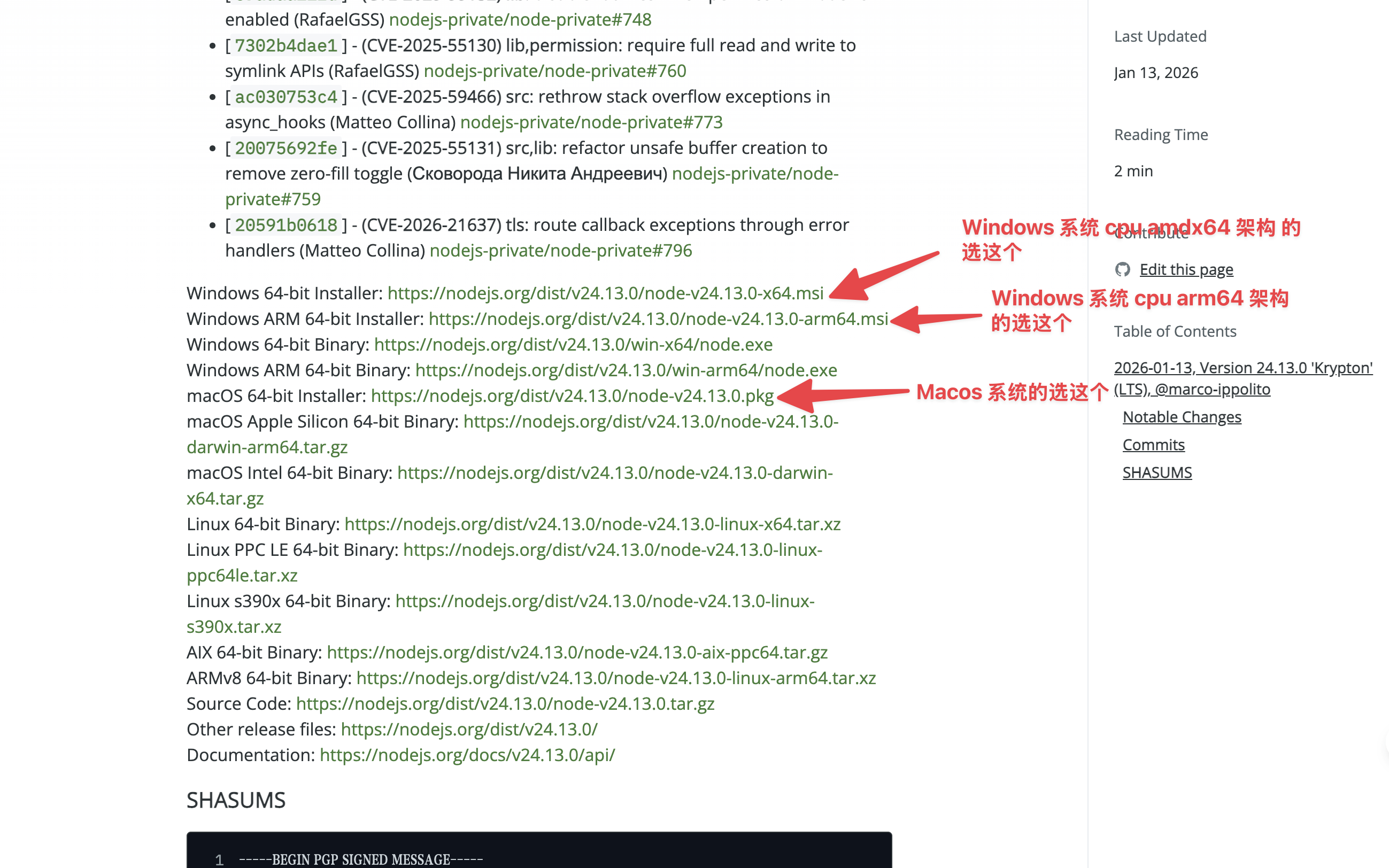
下载完成后,打开安装文件,按照指示一路下一步进行安装。
验证安装:
Windows 系统安装完成后,打开 CMD 输入以下命令验证安装。
CMD 打开方式:Win + R,在弹出的窗口输入
cmd,然后回车
node --version
npm --version
如果显示版本号,说明安装成功。
Windows 系统安装教程
前置准备:Git Bash
[!TIP]
Windows 环境下需要使用 Git Bash 安装 Claude Code。安装完成后,环境变量设置和使用 Claude Code 仍然在普通的 PowerShell 或 CMD 中进行。
安装步骤:
- 访问 https://git-scm.com/downloads/win
- 点击 “Download for Windows” 下载安装包
- 运行下载的
.exe安装文件 - 在安装过程中保持默认设置,直接点击 “Next” 完成安装
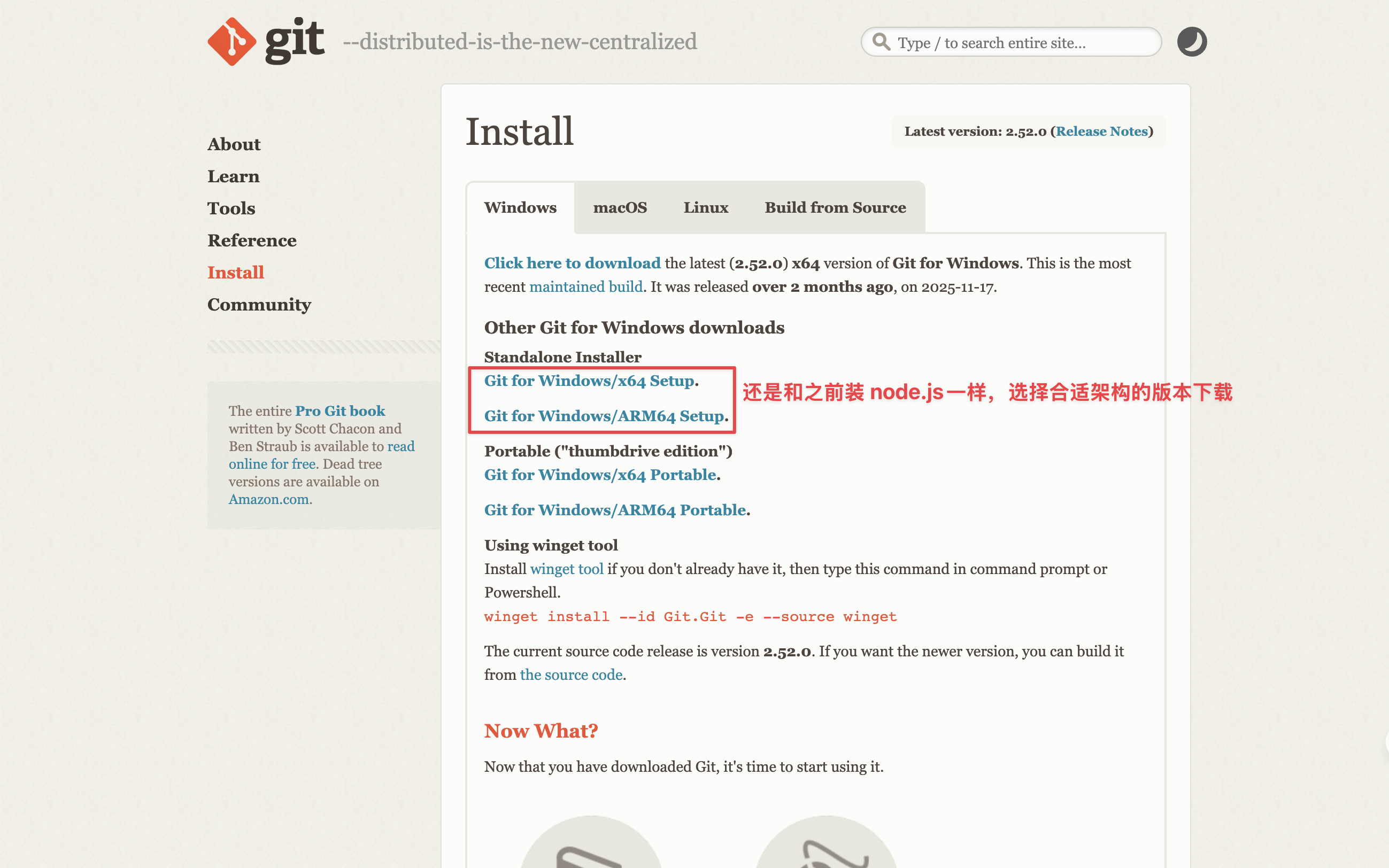
验证安装:
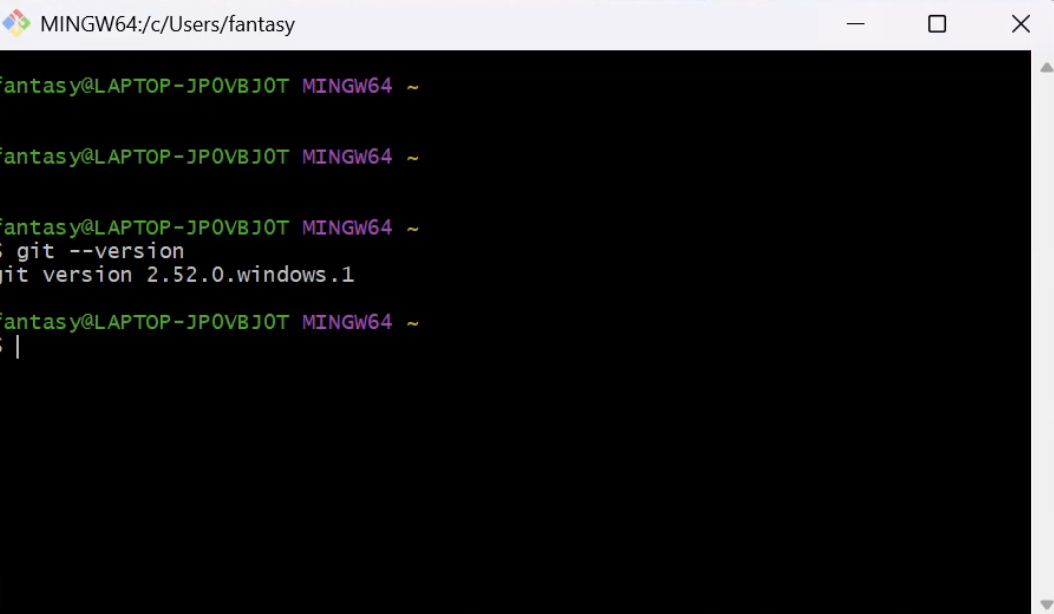
安装完成后,打开 Git Bash,输入以下命令验证:
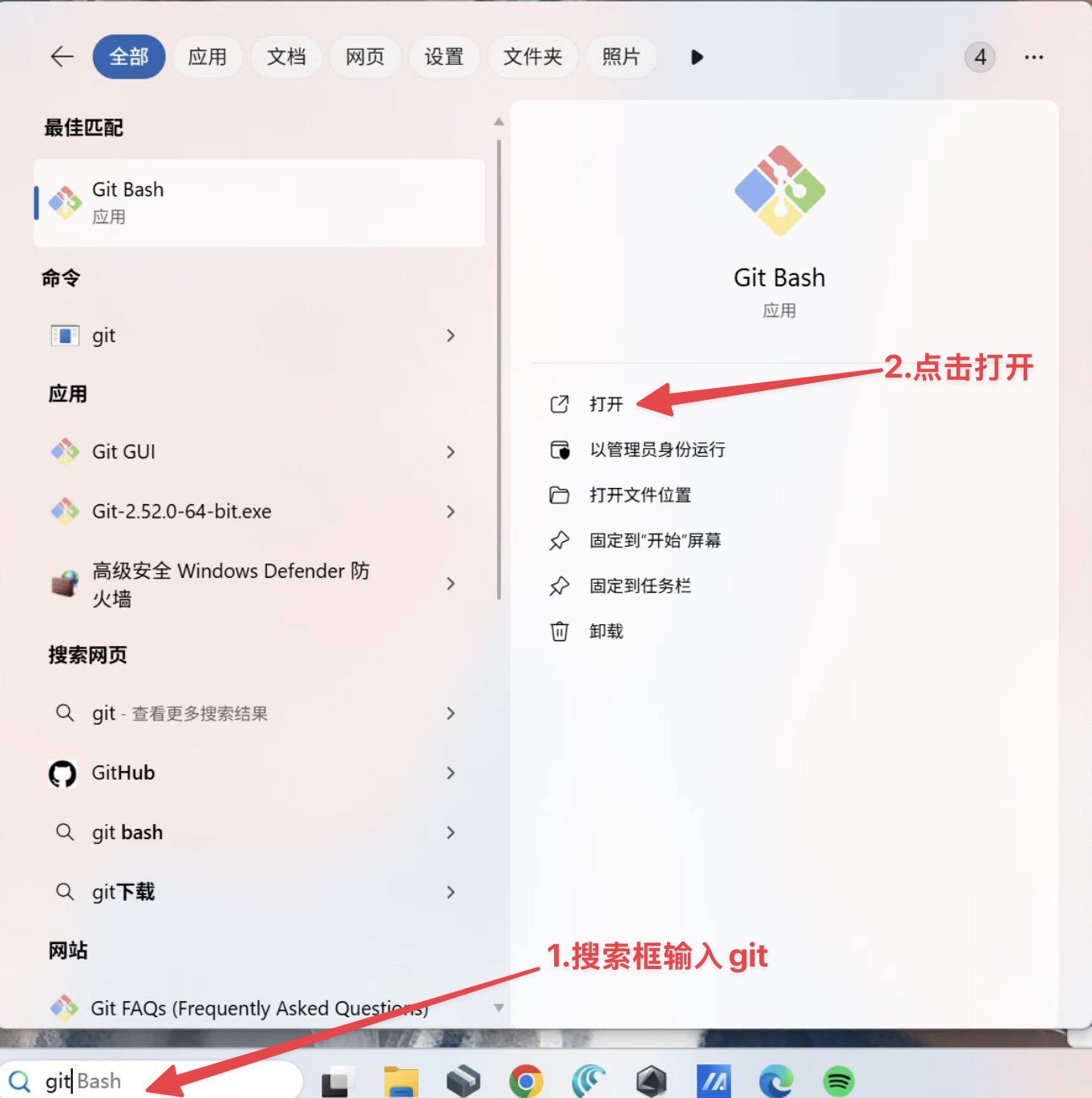
git --version如果显示版本号,说明安装成功。
Claude Code
[!IMPORTANT] 打开 Git Bash(重要:不要使用 PowerShell)
安装命令:
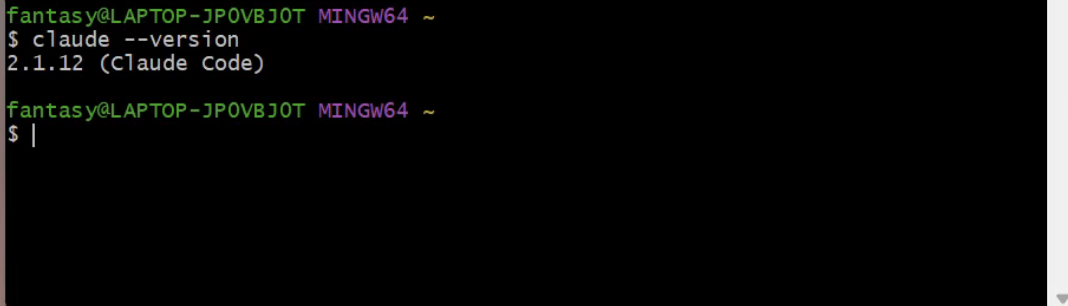
npm install -g @anthropic-ai/claude-code验证安装:
claude --version如果显示版本号,恭喜你!Claude Code 已经成功安装了。
Codex CLI
[!IMPORTANT] 打开 Git Bash(重要:不要使用 PowerShell)
安装命令:
npm install -g @openai/codex这个命令会从 npm 官方仓库下载并安装最新版本的 Codex CLI。
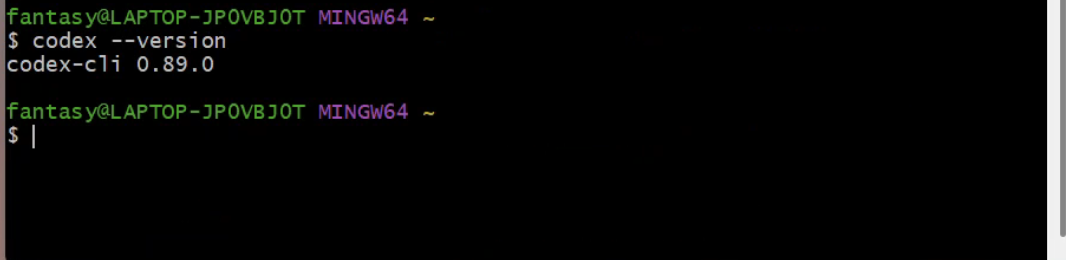
验证安装:
codex --version如果显示版本号,恭喜你!Codex CLI 已经成功安装了。
Gemini CLI
[!IMPORTANT] 打开 Git Bash(重要:不要使用 PowerShell)
安装命令:
npm install -g @google/gemini-cli这个命令会从 npm 官方仓库下载并安装最新版本的 Gemini CLI。
验证安装:
gemini --version如果显示版本号,恭喜你!Gemini CLI 已经成功安装了。
Opencode
[!IMPORTANT] 打开 Git Bash(重要:不要使用 PowerShell)
安装命令:
npm i -g opencode-ai这个命令会从 npm 官方仓库下载并安装最新版本的 Opencode。
验证安装:
opencode --version如果显示版本号,恭喜你!Opencode 已经成功安装了。
macOS 系统安装教程
打开终端,以下过程都在终端中进行。
觉得自带终端不美观、不好用的,可以安装一个 Ghostty。
Claude Code
安装命令:
brew install --cask claude-code开始使用:
cd your-project
# 进入你的项目目录,your-project 要替换为你的具体项目路径

claude
# 启动 Claude Code
Codex
安装命令:
brew install codex开始使用:
cd your-project
# 进入你的项目目录,your-project 要替换为你的具体项目路径

codex
# 启动 Codex
Gemini CLI
安装命令:
brew install gemini-cli开始使用:
cd your-project
# 进入你的项目目录,your-project 要替换为你的具体项目路径

gemini
# 启动 Gemini
Opencode
安装命令:
brew install anomalyco/tap/opencode开始使用:
cd your-project
# 进入你的项目目录,your-project 要替换为你的具体项目路径

opencode
# 启动 Opencode
代码编辑器推荐
安装好命令行工具后,你还需要一个顺手的代码编辑器来配合使用。
VS Code
Visual Studio Code (VS Code) 是由微软开发的一款免费、轻量级、跨平台的开源代码编辑器。它通过支持多种编程语言、内置 Git 版本控制、智能代码补全(IntelliSense)、调试功能及丰富的插件生态,成为现代开发的首选工具,适用于 Windows、macOS 和 Linux。
官方主页:https://code.visualstudio.com/
Cursor
Cursor is a fork of VS Code. This allows us focus on making the best way to code with AI, while offering a familiar text editing experience.
Cursor 是 VS Code 的一个分支,这让我们能够专注于利用 AI 提升编码体验,同时提供熟悉的文本编辑界面。
- 官方主页:https://www.cursor.com/
- 下载地址:主页下载
- 使用指南:https://docs.cursor.com/
Zed
Zed 是一款由 Atom 和 Tree-sitter 核心团队使用 Rust 语言打造的新一代高性能、多人实时协作代码编辑器。它基于 GPU 加速的 GUI 引擎(gpui),主打”思维速度”的编辑体验,专注于极致的本地性能、智能化 AI 集成以及现代化的工作流,适用于追求极客体验的开发者。
官方主页:https://zed.dev/
Antigravity
这是谷歌于 2025 年底至 2026 年初推出的 AI 开发工具。